No Chat Reports Mod installieren
Etwa zwei Minuten beim ersten Mal, dreißig Sekunden mit Erfahrung. Funktioniert identisch auf Fabric, NeoForge, Forge und Quilt.
2 — Jar laden
Lade den Build für deinen Loader und deine Spielversion von der Download-Seite. Auf Fabric zusätzlich die Fabric API (auf 1.19.2 nicht nötig, dort ist sie enthalten).
3 — in den mods-Ordner
Lege die Jar (auf Fabric beide Jars) in deinen mods-Ordner:
- Windows: Win+R drücken,
%appdata%\.minecraft\modsausführen - macOS:
~/Library/Application Support/minecraft/mods - Linux:
~/.minecraft/mods
Noch kein mods-Ordner? Anlegen, oder das Loader-Profil einmal starten – dann entsteht er von selbst.
4 — starten und prüfen
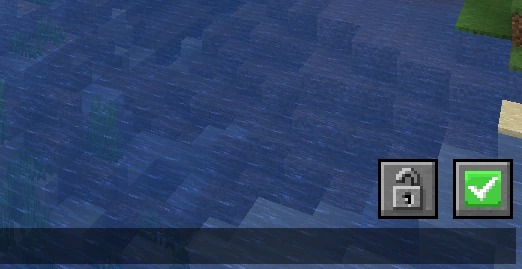
Starte das Spiel mit dem Loader-Profil und öffne den Chat. Das Status-Symbol des Mods erscheint im Chat-Bildschirm. Grüner Haken: Dieser Server kann deinen Chat nicht melden.
Wenn etwas schiefgeht
Schnelle Lösungen
Das Spiel stürzt beim Start ab
In neun von zehn Fällen passt die Jar nicht: falsche Spielversion, falscher Loader oder fehlende Fabric API. Alle drei gegen die Versionstabelle prüfen, falsche Jar löschen, neu versuchen.
Ich sehe das Status-Symbol nicht
Der Mod lädt nicht. Prüfe, ob du das Loader-Profil gestartet hast (nicht Vanilla) und ob die Jar wirklich im mods-Ordner liegt.
Chat-Befehle funktionieren auf einem Server nicht mehr
Dieser Server erzwingt signierte Profile und lehnt unsignierten Chat ab. Bei reiner Client-Installation ist das erwartbar – der Mod hat dich mit seinem Bildschirm gewarnt.
Jeder Build, hier gehostet, mit Prüfsummen.